Débuter avec Claude
mars 2026 · 5 min de lecture
Débuter avec Claude
Claude est l'assistant IA d'Anthropic. Ce n'est pas qu'un chatbot amélioré : c'est un outil capable de raisonner, d'écrire du code, d'analyser des documents, de piloter des navigateurs, et d'interagir avec des dizaines de services externes. Cette leçon te donne les bases pour l'utiliser efficacement dès le premier jour.
L'interface d'accueil
En arrivant sur claude.ai, tu tombes sur une interface épurée. La barre de saisie centrale est le point de départ de toutes tes interactions. En bas, des raccourcis rapides : Code, Learn, Strategize, Write, From Drive.
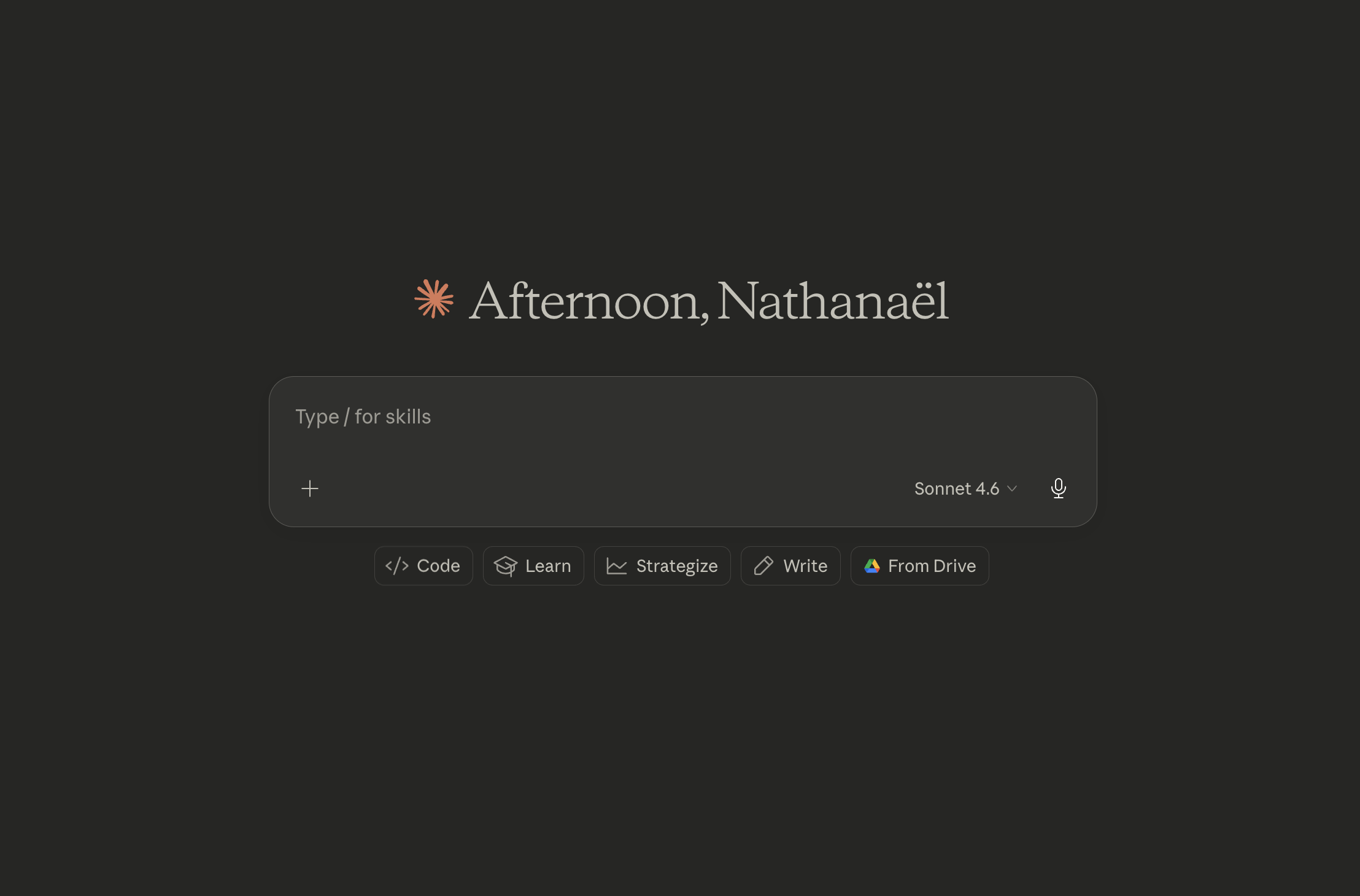
Le bouton + à gauche de la zone de saisie ouvre un menu important :
- Add files or photos — attache un fichier ou une image à ta conversation
- Add to project — ajoute la conversation à un projet avec contexte persistant
- Add from Google Drive — importe directement un document depuis Drive
- Skills — active des modules de compétences spécialisés (leçon 2)
- Connectors — connecte des services externes comme Gmail, Notion, Figma (leçon 3)
- Research — mode de recherche approfondie sur un sujet
- Web search — active la recherche web en temps réel
Choisir le bon modèle
En bas à droite de la zone de saisie, un menu déroulant te permet de choisir le modèle. Trois sont disponibles, avec des profils très différents.
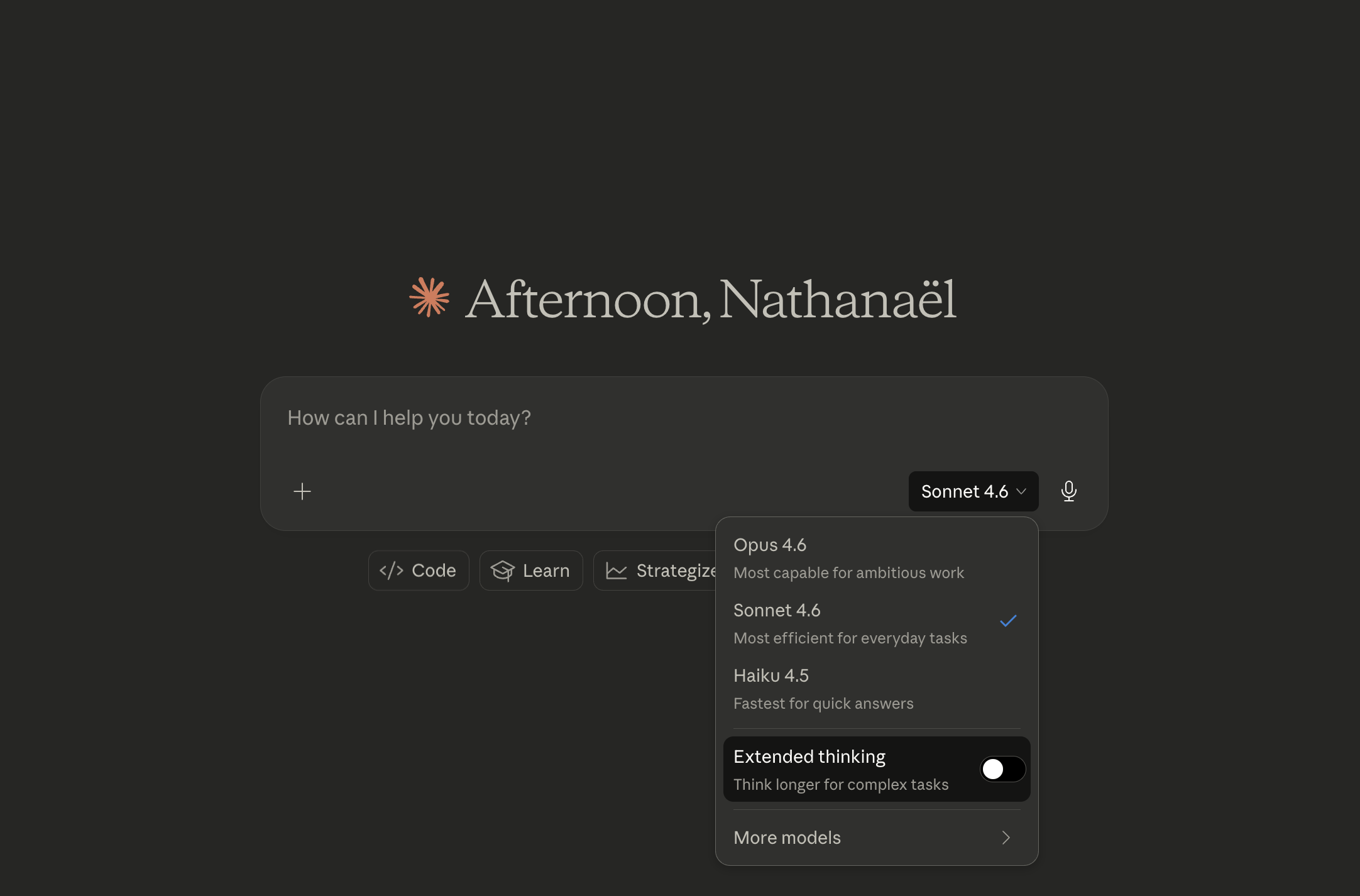
Opus 4.6 — Le plus puissant. Idéal pour les tâches complexes : analyse approfondie, raisonnement en plusieurs étapes, génération de contenu long. Plus lent et plus coûteux en tokens.
Sonnet 4.6 — Le meilleur équilibre vitesse/qualité. C'est celui que tu utiliseras 90% du temps. Recommandé par défaut pour presque tous les usages.
Haiku 4.5 — Le plus rapide. Excellent pour les réponses courtes, les reformulations simples, les questions factuelles rapides.
Il y a aussi une option Extended thinking : quand elle est activée, Claude prend plus de temps pour réfléchir avant de répondre, ce qui améliore la qualité sur les sujets complexes. À activer ponctuellement, pas en permanence.
Écrire de bons prompts
La qualité de la réponse de Claude dépend directement de la qualité de ta demande. Un prompt vague produit une réponse générique. Un prompt structuré produit une réponse précise et directement utilisable.
Voici les quatre éléments qui font la différence :
1. Donne un rôle
Commencer par "Tu es un expert en..." calibre immédiatement le registre et la profondeur de la réponse. Claude adopte le vocabulaire, le niveau de détail et le ton appropriés à ce rôle.
2. Donne du contexte
Claude n'a pas accès à ton entreprise, ton secteur, ton audience. Plus tu décris la situation, plus la réponse colle à ta réalité. Ne suppose pas que Claude sait qui tu es.
3. Définis le format de sortie
Demande explicitement ce que tu veux : une liste, un tableau, un email, un plan en 5 points, du code Python, un texte de 3 paragraphes. Sans instruction de format, Claude choisit ce qui lui semble logique — pas forcément ce dont tu as besoin.
4. Donne des contraintes
Longueur maximale, ton (formel/informel), ce qu'il faut éviter, la cible (débutants, experts, clients). Les contraintes éliminent les approximations.
Exemple concret : avant / après
Prompt sans structure :
Écris-moi un email pour un client
Résultat : un email générique, avec des formules vides, inutilisable sans réécriture complète.
Prompt structuré :
Tu es un account manager dans une agence web. Rédige un email de suivi à envoyer à un client qui n'a pas donné de retour sur notre proposition depuis 10 jours. Le ton doit être professionnel mais chaleureux, pas insistant. L'email doit faire moins de 150 mots. Termine par une question ouverte pour relancer la discussion.
Résultat : un email directement utilisable, calibré pour la situation.
Les projets : le contexte persistant
Par défaut, chaque conversation avec Claude repart de zéro. Les Projects permettent de donner à Claude un contexte permanent : des documents de référence, des instructions système, un style de réponse. Tout ce que tu mets dans un projet est accessible dans chaque conversation de ce projet.
Cas d'usage typiques :
- Un projet "Marketing" avec ta charte de communication, tes personas clients, ton positionnement
- Un projet "Code" avec les conventions de ton équipe, la doc de ton API, les exemples de code
- Un projet "Support" avec ta FAQ, tes templates de réponse, les politiques de ton entreprise
Ce que Claude peut faire
Rédaction et communication — emails, posts LinkedIn, articles de blog, scripts de vidéo, fiches produit, propositions commerciales, comptes-rendus de réunion.
Code et développement — écrire des fonctions, déboguer, refactoriser, documenter, expliquer du code existant, générer des tests, convertir d'un langage à un autre.
Analyse et recherche — résumer des documents longs, comparer des options, extraire des données d'un PDF, analyser un tableau, structurer une veille concurrentielle.
Automatisation — avec les Skills et les connecteurs MCP, Claude peut piloter un navigateur, interagir avec Gmail, créer des présentations, requêter des bases de données. On couvre tout ça dans les leçons suivantes.
Pour commencer maintenant
Ouvre claude.ai, sélectionne Sonnet 4.6, et teste les deux versions d'un même prompt sur un sujet qui te concerne directement. Note la différence de qualité. C'est le meilleur moyen de comprendre intuitivement ce qui fait un bon prompt.